
Meine Dynamic DNS Lösung
Ich benutze einen Dynamic DNS Service, um unterwegs auf meinen Nextcloud-Server zugreifen zu können. Da sich die IP-Adresse eines normalen, privaten Internetanschlusses immer wieder ändert, ist dies eine gute Möglichkeit trotzdem über einen festen Hostnamen darauf zugreifen zu können. Ich benutze den Dienst “FreeDNS”(https://freedns.afraid.org/). Er ist, wie der Name schon sagt, kostenlos, und hat mir bis jetzt immer gute Dienste erwiesen.
FritzBox bietet Standardmäßig andere Dienste wie z.B. AnyDNS, dynDNS etc. an, weshalb ich diese bei Gelegenheit auch testen werde.
Doch wie habe ich FreeDNS bei mir eingebunden? Hier eine Schritt-für-Schritt-Anleitung!
Subdomain bei FreeDNS
Zuerst müsst Ihr unter https://freedns.afraid.org/ eine Subdomain für Euch registrieren. Eine Subdomain deshalb, weil man sich eine Domain erst für sich registrieren lassen und eventuell auch dafür zahlen müsste. Subdomains funktionieren auf Free DNS so, dass man eine frei zugängliche Domain aus einer Liste auswähle und dann den Subdomain-Namen frei wählen kann. Vorausgesetzt natürlich, er wird noch nicht von einer/einem anderen Nutzer*in belegt.
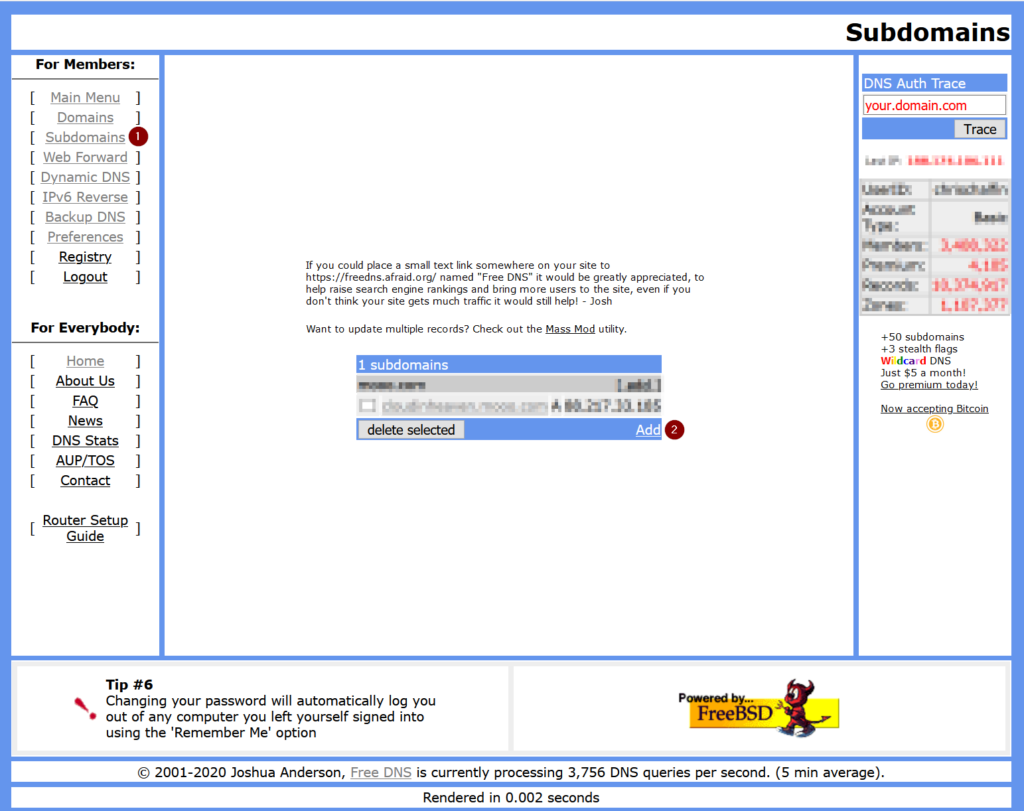
Erstellen einer neuen Subdomain
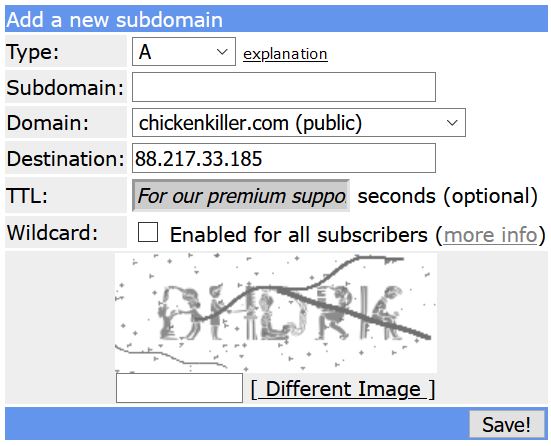
Definition der Subdomain
Type
Ich bin leider kein Experte, was DNS betrifft, weshalb ich nicht bis ins letzte Detail erklären kann, was es mit den Typen auf sich hat. Es genügt zunächst zu wissen, dass TypA für uns funktioniert - vorausgesetzt Eure FritzBox ist unter einer IPv4-Adresse erreichbar. Weitere Details erhält man unter explanation, oder bei Wikipedia.
**Subdomain
**Hier könnt Ihr einen beliebigen, noch nicht vergebenen Namen angeben.
**Domain
**Hier wählt Ihr aus einer Liste von freien Domain-Namen aus.
**Destination
**Das ist die IP-Adresse, unter der Eure FritzBox derzeit erreichbar ist. Sobald wir alles fertig konfiguriert haben, wird diese immer automatisch auf den aktuellen Stand gehalten.
**TTL / Wildcard
**Diese Features habe ich noch nicht weiter ausprobiert und kann deshalb keine genaue Erklärung geben.
Dynamic DNS bei FreeDNS
Nun ist es an der Zeit sich der Dynamic DNS zu widmen. Der Funktion also, die die sich wechselnde IP-Adresse des Internetanschlusses immer aktuell mit der gewählten Subdomain verknüpft.
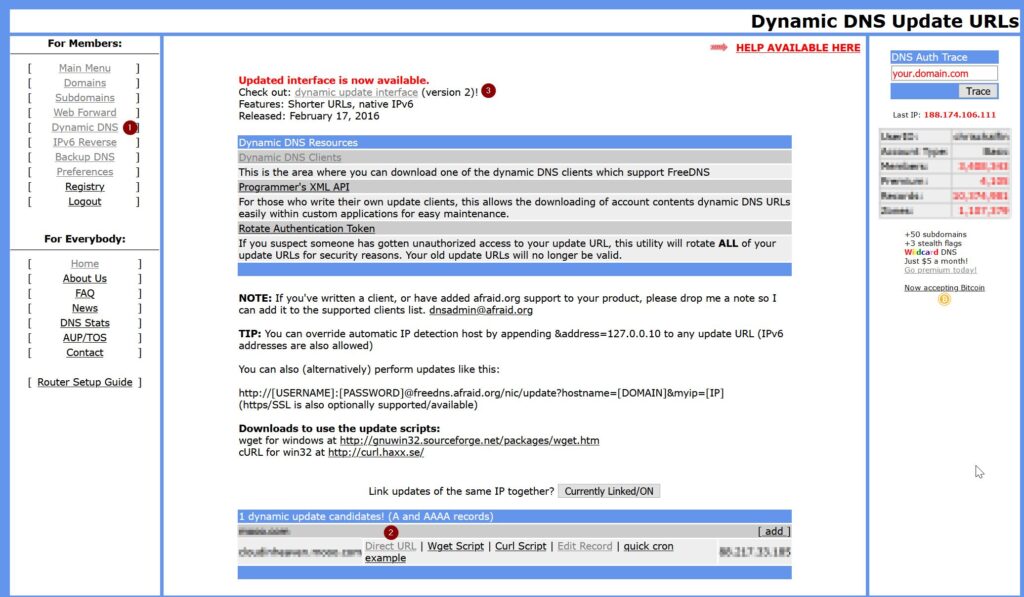
Einstellen der Dynamic DNS
Man könnte nun auch regelmäßig unter “Direct URL” manuell die IP-Adresse auf die aktuell vergebene ändern, dazu müsste man aber immer wieder die FreeDNS-Webseite aufrufen. Wir wollen das Ganze ja automatisch ablaufen lassen, weshalb wir das “Dynamic Update Interface (Verion 2)” aufrufen.
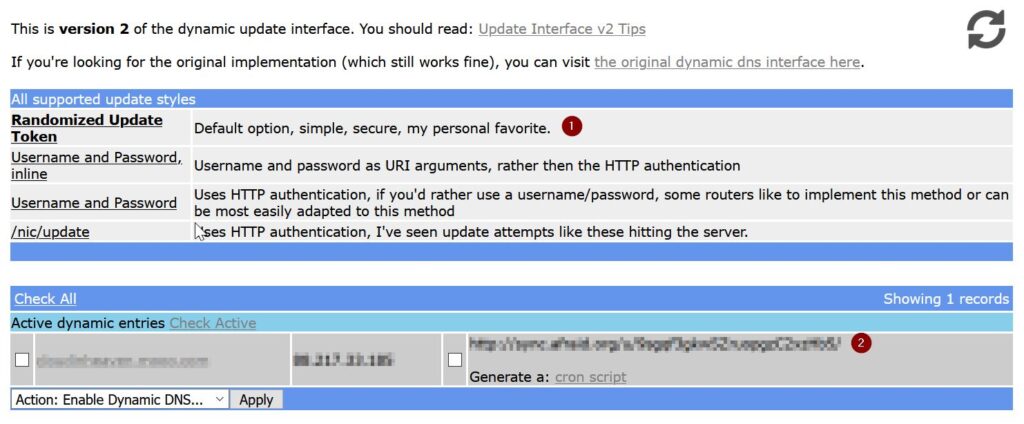
Konfigurieren der Dynamic DNS
Es gibt verschiedene Möglichkeiten, die IP-Adresse zu aktualisieren. Wir benutzen die Standardmäßige “Randomized Update Token”-Option (1). Diese generiert ein ein zufälliges Token bzw. eine zugehörige HTTP-Adresse, die in der rechten Spalte neben Eurem Subdomain-Namen angezeigt wird (2). Die benötigen wir nun beim Einrichten des DynDNS-Service auf der FRITZ!Box.
DynDNS bei FRITZ!Box
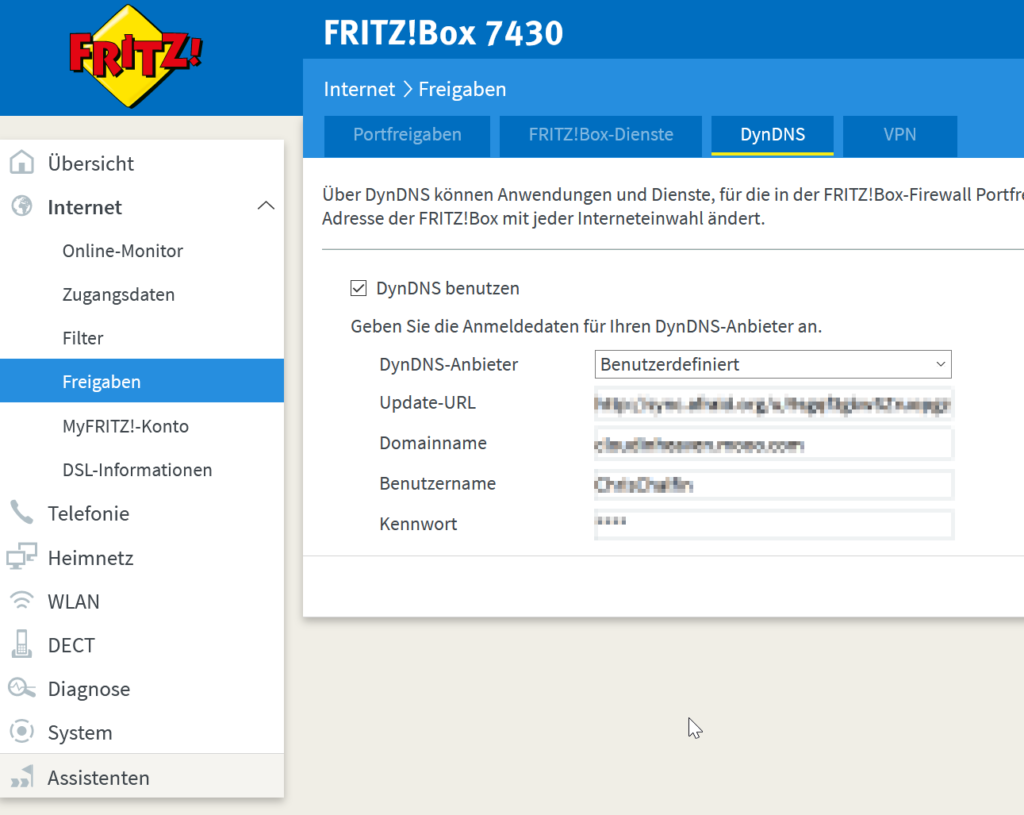
Der DynDNS-Service ist bei meinem FritzBox-Modell unter dem Menüpunkt Internet->Freigaben->DynDNS zu finden. Ich gehe davon aus, dass dies auch bei den meisten anderen Boxen der Fall ist.
DynDNS-Anbieter
Hier könnte man, wie eingangs schon erwähnt, verschiedene voreingestellte Anbieter auswählen. Da FreeDNS nicht unter diese fällt, wählen wir hier die Option “Benutzerdefiniert”.
**Update-URL
**Hier gebt Ihr die Adresse an, die oben erwähnte HTTP-Adresse mit dem zufällig generierten Token ein.
**Domainname
**Dieser Name ist die eigens vergebene Subdomain, gefolgt vom Domainnamen.
**Benutzername / Kennwort
**Das sind Eure Login-Daten zu Eurem DynDNS-Account.
Fertig!
Das war´s! Ab jetzt sollte Eure FRITZ!Box unter dem von Euch gewählten Hostnamen / Domainnamen jederzeit erreichbar sein!