
Z-Wave.Me: Neues Device hinzufügen
Meine openHAB Heimautomation läuft auf einem Raspberry Pi, den ich mit einer RaZberry Tochterkarte ausgestattet habe. Damit kann ich alle meine Z-Wave Geräte steuern. Ich habe in einem früheren Artikel beschrieben, wie man openHAB auf einem Raspberry installiert.
Lange Zeit habe ich die Verwaltung meines Z-Wave-Netzwerks, also das Hinzufügen und Entfernen von Geräten, mit HABmin durchgeführt. Hier hatte ich immer wieder Probleme mit toten Knoten und Geräten, die nicht mehr reagiert haben.
Vor kurzem bin ich dann über Z-Way gestolpert, eine Software die direkt von Z-Wave.Me, dem Hersteller meiner RaZberry Tochterkarte, bereitgestellt wird. Ich hätte also schon viel früher darauf aufmerksam werden können. Die Software läuft auf meinem Raspberry übrigens problemlos neben der openHAB-Installation.
Ich zeige Euch hier, wie Ihr mit Z-Way ein neues Gerät zu Eurem Z-Wave-Netzwerk hinzufügt und es anschließend mit openHAB verwaltet.
Verwaltung mit ExpertenUI
Ich verwende zur Verwaltung meines Netzwerks die ExpertenUI von Z-Way. Diese könnt Ihr entweder direkt durch Eingabe der folgenden Adresse in Eurem Browser aufrufen:
http://<NameEuresRasberries>:8083/expert
Oder Ihr gelangt über das Menü Eurer normalen UI dorthin:
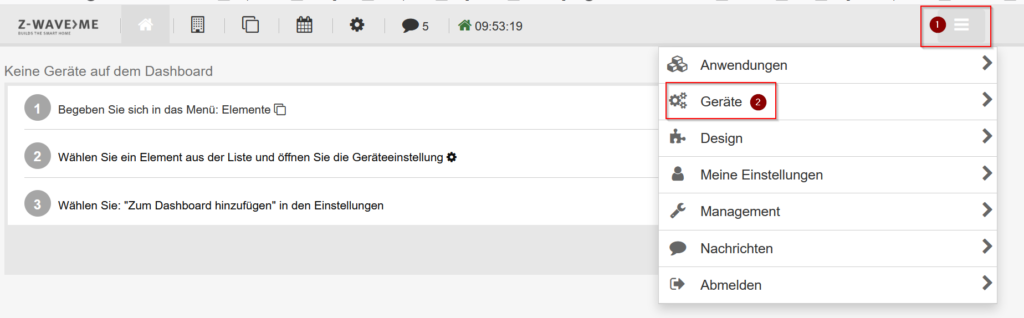
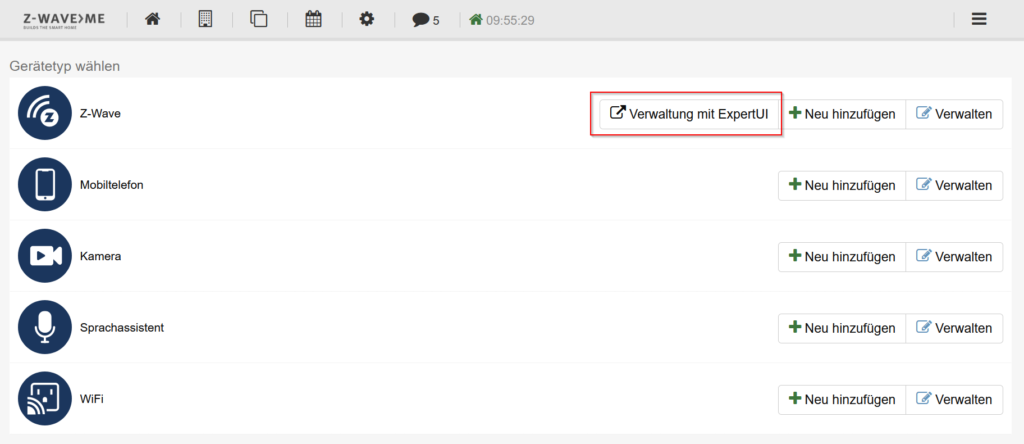
Hinzufügen des neuen Gerätes
Zunächst öffnet Ihr die Netzwerk-Verwaltung.
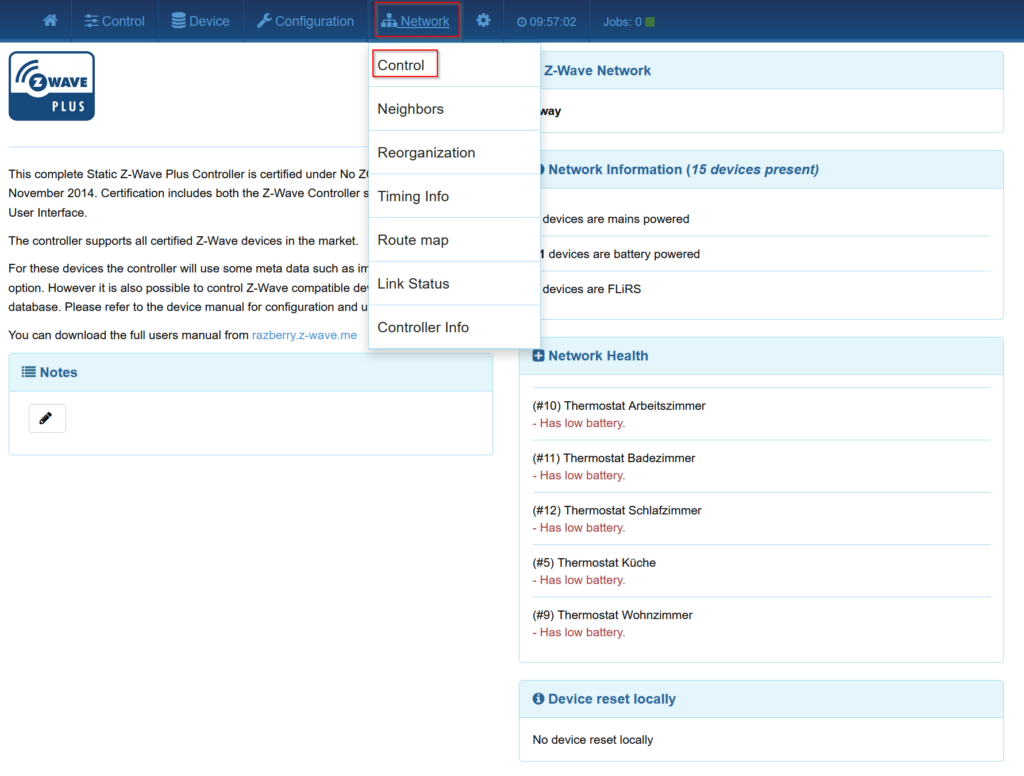
Öffnen der Netzwerkverwaltung
Als nächstes müsst Ihr Euer Z-Wave-Gerät in den Inklusions-Modus versetzen. Wie das genau geht hängt vom Gerät ab, Ihr könnt die Details sicherlich in der jeweiligen Gebrauchsanweisung nachlesen. Die Einbindung wird nun mit der “Start Inclusion”-Taste gestartet.
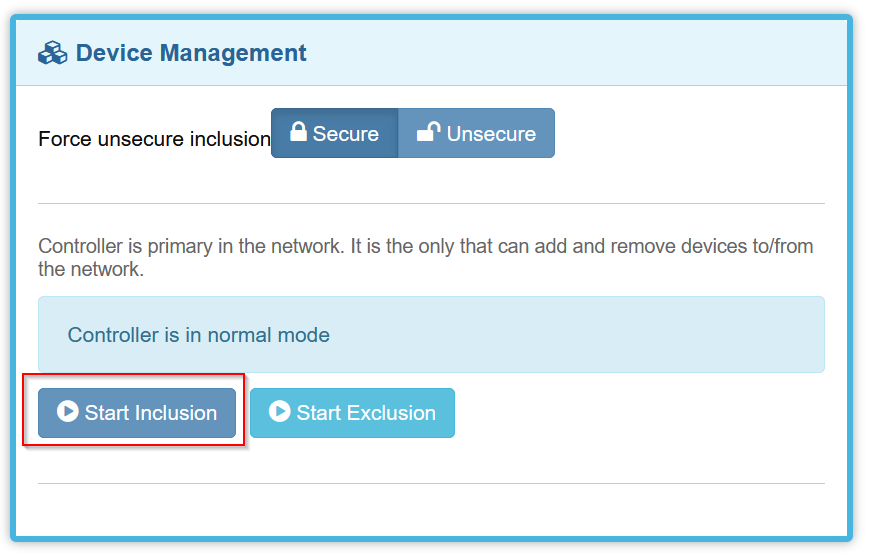
Starten der Inklusion
Hat alles funktioniert, dann sollte die erfolgreiche Einbindung mit folgender Meldung angezeigt werden.
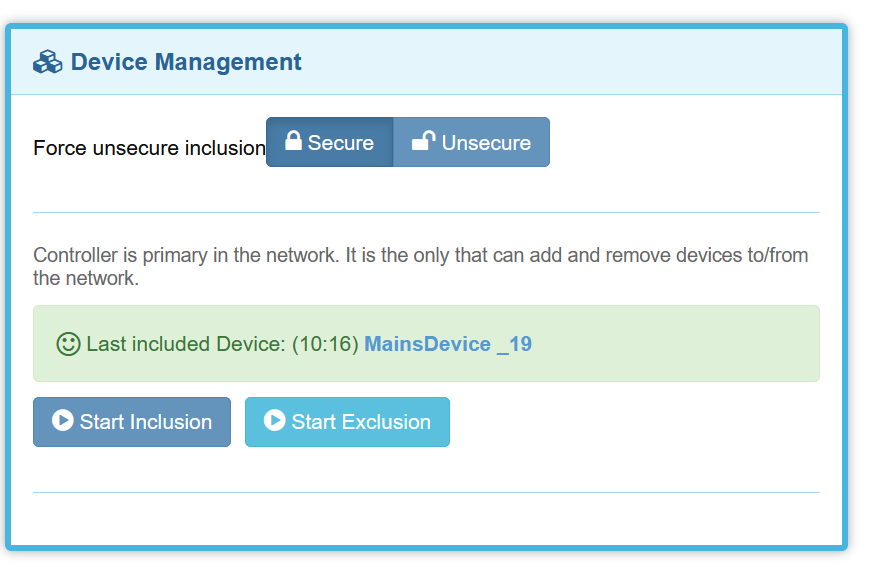
Prüfen der korrekten Einbindung
Ihr könnt nun prüfen, ob die Einbindung tatsächlich problemlos funkioniert hat. In der Konfiguration prüft Ihr dazu einfach, ob das Interview zu 100% durchgeführt wurde. Durch Betätigen der beiden Tasten “Call for NIF” bzw. “Force Interview” kann der Vorgang auch manuell neu gestartet werden, falls er beim ersten Mal nicht richtig abgeschlossen wurde.
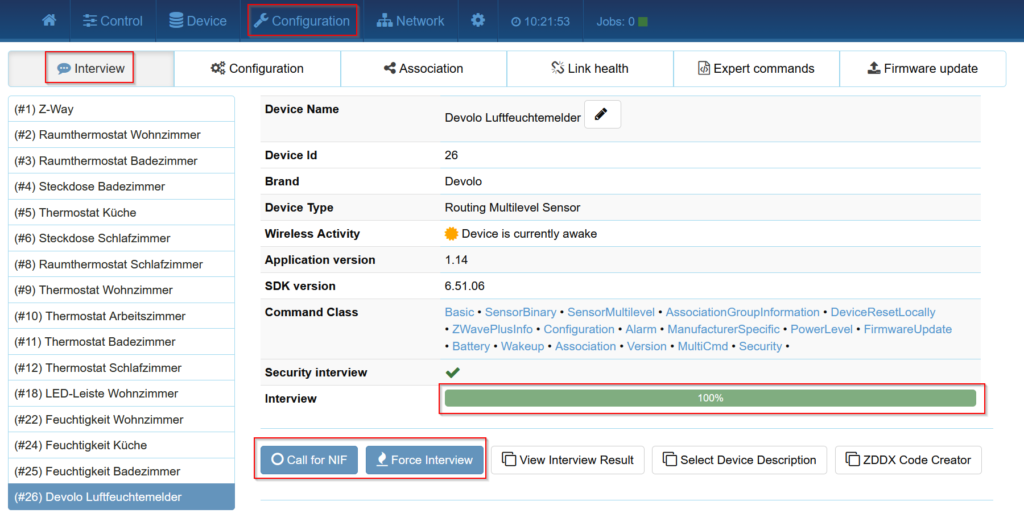
So sieht ein erfolgreich durchgeführtes Interview aus - das Gerät wurde korrekt eingebunden.
Mögliche Fehlerquellen
Falls das Interview nicht komplett durchgeführt wurde hilft es meist, das Gerät nochmals korrekt zu Exkludieren und anschließend wie oben beschrieben wieder einzubinden. Hierzu werde ich bald noch eine Anleitung erstellen.
Verwaltung des Geräts mit openHAB
Wie eingangs schon erwähnt, habe ich bisher meine Z-Wave Geräte direkt in openHAB mit HABmin verwaltet. Hierzu verwendete ich das ZWave Binding. Ich weiß nicht, warum es bei mir immer wieder zu Problemen geführt hat. Eventuell funktioniert es problemlos auf Geräten, die die Z-Wave-Funktionalität mittels USB-Device implementieren. Falls Ihr Erfahrungen damit gesammelt habt, könnt Ihr die gerne hier teilen!
Um die mit Z-Way verwalteten Geräte in openHAB verwenden zu können, benötigt Ihr nun stattdessen das Z-Way Binding. Habt Ihr es installiert, sollte beim Öffnen der openHAB Paper UI direkt in der Inbox das eben hinzugefügte Gerät erscheinen.
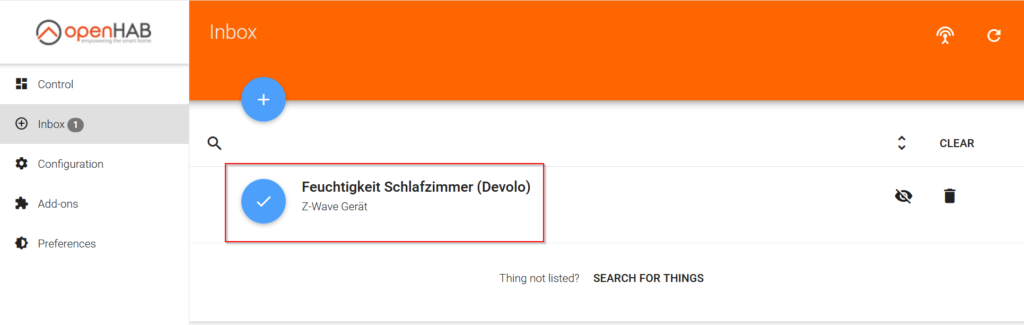
Durch betätigen des blauen Hakens wird es nun in openHAB eingebunden. Es sollte im Anschluss daran in der Konfiguration unter Things aufgelistet sein.
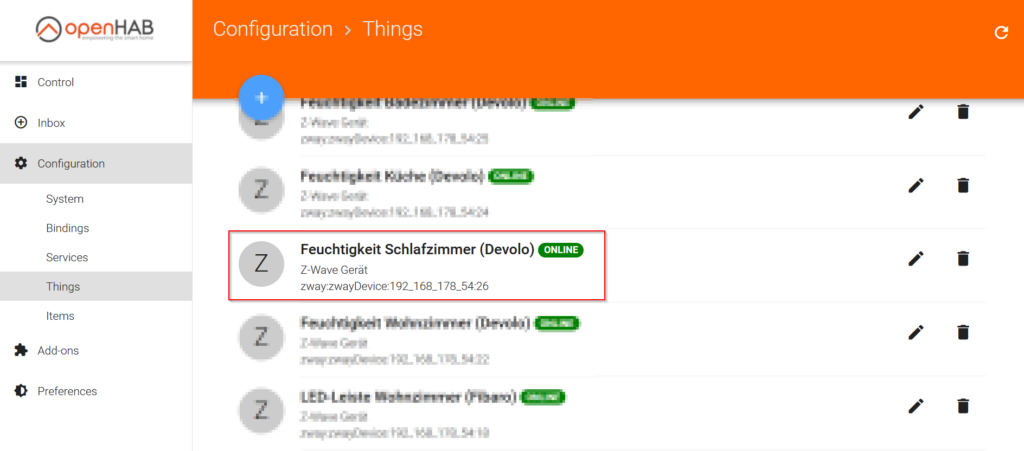
Das neue Gerät wird unter Things aufgelistet
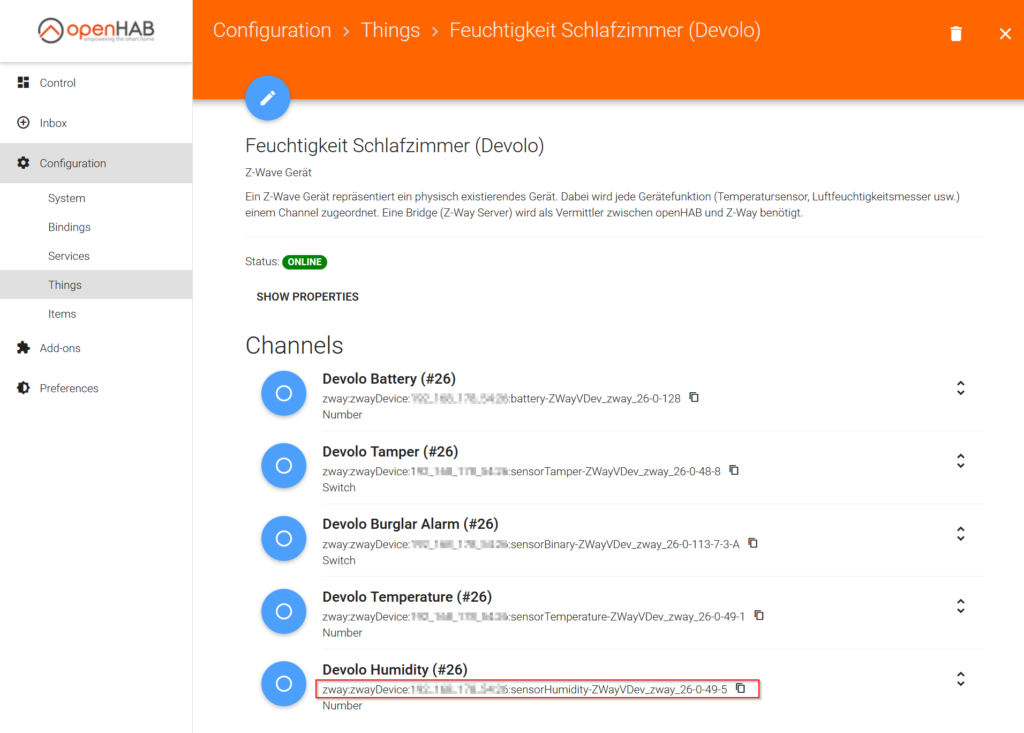
Alle Channels des Geräts mit den entsprechenden Adressen zur Einbindung als Item
Nun könnt Ihr die einzelnen Channels als Items in openHAB einbinden und steuern. Ich verwalte meine Items derzeit mit Hilfe einer .items-Datei. Ich fand das bisher einfacher zu bedienen. Eine genaue Beschreibung hierzu folgt noch!
Fertig!
Jetzt sollte das Gerät korrekt eingebunden sein und kann weiter verwendet werden!